ENTORNO DE PROGRAMACIÓN VISUAL BASIC 6.0
EL ENTORNO DE VISUAL BASIC 6.0
Visual Basic 6.0 tiene todos los elementos que caracterizan a los programas de Windows e incluso
alguno menos habitual. En cualquier caso, el entorno de Visual Basic 6.0 es muy lógico y natural, y
además se puede obtener una descripción de la mayoría de los elementos clicando en ellos para
seleccionarlos y pulsando luego la tecla <F1>.
La barra de menús y las barras de herramientas
La barra de menús de Visual Basic 6.0 resulta similar a la de cualquier otra aplicación de
Windows, tal y como aparece en la Figura 2.2. Bajo dicha barra aparecen las barras de
herramientas, con una serie de botones que permiten acceder fácilmente a las opciones más
importantes de los menús. En Visual Basic 6.0 existen cuatro barras de herramientas: Debug, Edit,
Form Editor y Standard. Por defecto sólo aparece la barra Standard, aunque en la Figura 2.2 se
muestran las cuatro. Clicando con el botón derecho sobre cualquiera de las barras de herramientas
aparece un menú contextual con el que se puede hacer aparecer y ocultar cualquiera de las barras. Al
igual que en otras aplicaciones de Windows 95/98/NT, también pueden modificarse las barras
añadiendo o eliminando botones (opción Customize).
En la barra de herramientas Standard también se pueden ver a la
derecha dos recuadros con números, que representan cuatro propiedades
del formulario referentes a su posición y tamaño que se verán más
adelante: Top y Left, que indican la posición de la esquina superior
izquierda del formulario, y también Height y Width, que describen el
tamaño del mismo en unas unidades llamadas twips, que se
corresponden con la vigésima parte de un punto (una pulgada tiene 72
puntos y 1440 twips). Las dimensiones de un control aparecen también
cuando con el ratón se arrastra sobre el formulario, según se puede ver
en la Figura 2.1. Los botones de la barra de herramientas Standard responden a las funciones más
importantes: abrir y/o guardar nuevos proyectos, añadir formularios, hacer visibles las distintas
ventanas del entorno de desarrollo, etc. Todos los botones tienen su correspondiente comando en alguno de los menús. Son importantes los botones que permiten arrancar y/o parar la
ejecución de un proyecto, pasando de modo diseño a modo de ejecución y viceversa.

El menú File tiene pocas novedades. Lo más importante es la distinción entre proyectos y
todos los demás ficheros. Como ya se ha dicho, un proyecto reúne y organiza todos los ficheros que
componen el programa o aplicación (hace la función de una carpeta que contuviera apuntes). Estos
ficheros pueden ser formularios, módulos, clases, recursos, etc. Visual Basic 6.0 permite tener más
de un proyecto abierto simultáneamente, lo cual puede ser útil en ocasiones. Con el comando
AddProject se añade un nuevo proyecto en la ventana Project Manager. Con los comandos Open
Project o New Project se abre o se crea un nuevo proyecto, pero cerrando el o los proyectos que
estuvieran abiertos previamente. En este menú está el comando Make ProjectName.exe, que
permite crear ejecutables de los proyectos.
Tampoco el menú Edit aporta cambios importantes sobre lo que es habitual. Por el contrario
el menú View, generalmente de poca utilidad, es bastante propio de Visual Basic 6.0. Este menú
permite hacer aparecer en pantalla las distintas ventanas del entorno de desarrollo, así como acceder
a un formulario o al código relacionado con un control (que también aparece si se clica dos veces en
dicho control), y manejar funciones y procedimientos.
El menú Project permite añadir distintos tipos de elementos a un proyecto (formularios,
módulos, etc.). Con Project/Properties se puede elegir el tipo de proyecto y determinar el
formulario con el que se arrancará la aplicación (Startup Object). Con el comando Components se
pueden añadir nuevos controles a la Toolbox que aparece a la izquierda de la pantalla.
El menú Format contiene opciones para controlar el aspecto de la aplicación (alinear
controles, espaciarlos uniformemente, etc.). Los menús Debug y Run permiten controlar la
ejecución de las aplicaciones. Con Debug se puede ver en detalle cómo funcionan, ejecutando paso
a paso, yendo hasta una línea de código determinada, etc. Esto es especialmente útil cuando haya
que encontrar algunos errores ejecutando paso a paso, o viendo resultados intermedios.
En el menú Tools se encuentran los comandos para arrancar el Menu Editor (para crear
menús, como se verá en el Apartado 5, a partir de la página 64, dedicado a los Menús) y para
establecer las opciones del programa. En Tools/Options se encuentran las opciones relativas al
proyecto en el que se trabaja. La lengüeta Environment determina las propiedades del entorno del
proyecto, como las opciones para actualizar o no los ficheros antes de cada ejecución; en General
se establece lo referente a la retícula o grid que aparece en el formulario; Editor permite establecer
la necesidad de declarar todas las variables junto con otras opciones de edición, como si se quieren
ver o no todos los procedimientos juntos en la misma ventana, y si se quiere ver una línea
separadora entre procedimientos; Editor Format permite seleccionar el tipo de letra y los códigos
de color con los que aparecen los distintos elementos del código. La opción Advanced hace
referencia entre otras cosas a la opción de utilizar Visual Basic 6.0 en dos formatos SDI (Single
Document Interface) y MDI (Multiple Document Interface descritos en el Apartado 4.5, en la
página 61).
Por último, la ayuda (siempre imprescindible y en el caso de Visual
Basic 6.0 particularmente bien hecha) que se encuentra en el menú Help, se
basa fundamentalmente en una clasificación temática ordenada de la
información disponible (Contents), en una clasificación alfabética de la
información (Index) y en la búsqueda de información sobre algún tema por
el nombre (Search). Como ya se ha mencionado, la tecla <F1> permite una
ayuda directa sensible al contexto, esto es dependiente de donde se haya
clicado con el ratón (o de lo que esté seleccionado).
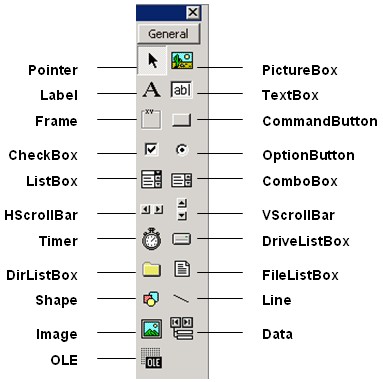
Las herramientas (toolbox)
La Figura 2.3 muestra la caja de herramientas, que incluye los controles
con los que se puede diseñar la pantalla de la aplicación. Estos controles
son por ejemplo botones, etiquetas, cajas de texto, zonas gráficas, etc. Para
introducir un control en el formulario simplemente hay que clicar en el
icono adecuado de la toolbox y colocarlo en el formulario con la posición y
el tamaño deseado, clicando y arrastrando con el ratón. Clicando dos veces
sobre el icono de un control aparece éste en el centro del formulario y se
puede modificar su tamaño y/o trasladar con el ratón como se desee.
El número de controles que pueden aparecer en esta ventana varía con
la configuración del sistema.
FORMULARIOS (FORMS) Y MÓDULOS
Los formularios son las zonas de la pantalla sobre
las que se diseña el programa y sobre las que se
sitúan los controles o herramientas de la toolbox.
Al ejecutar el programa, el form se convertirá en
la ventana de la aplicación, donde aparecerán los
botones, el texto, los gráficos, etc.
Para lograr una mejor presentación existe
una malla o retícula (grid) que permite alinear los
controles manualmente de una forma precisa
(evitando tener que introducir coordenadas
continuamente). Esta malla sólo será visible en el
proceso de diseño del programa; al ejecutarlo no
se verá. De cualquier forma, se puede desactivar
la malla o cambiar sus características en el menú
Tools/Options/General, cambiando la opción
Align Controls to Grid.

Exteriormente, los formularios tienen una estructura similar a la de cualquier ventana. Sin
embargo, también poseen un código de programación que estará escrito en Basic, y que controlará
algunos aspectos del formulario, sobre todo en la forma de reaccionar ante las acciones del usuario
(eventos). El formulario y los controles en él situados serán el esqueleto o la base del programa. Una
aplicación puede tener varios formularios, pero siempre habrá uno con el que arrancará la
aplicación; este formulario se determina a partir del menú Project/Properties, en Startup Objects.
LA VENTANA DE PROYECTO (PROJECT)
Esta ventana, mostrada en la Figura 2.5, permite acceder a
los distintos formularios y módulos que componen el
proyecto. Desde ella se puede ver el diseño gráfico de
dichos formularios (botón View Object ), y también
permite editar el código que contienen (botón View Code
). Estos botones están situados en la parte superior de
la ventana, debajo de la barra de títulos.
Los módulos estándar (ficheros *.bas) contienen
sólo código que, en general, puede ser utilizado por
distintos formularios y/o controles del proyecto e incluso
por varios proyectos. Por ejemplo puede prepararse un
módulo estándar de funciones matemáticas que sea de
utilidad general. Normalmente contienen siempre algunas
declaraciones de variables globales o Public, que serán
accesibles directamente desde todos los formularios.
Los módulos de clase (ficheros *.cls) contienen
clases definidas por el usuario. Las clases son como
formularios o controles complejos, sin interface gráfica de
usuario.


No hay comentarios.:
Publicar un comentario