CAJAS DE DIÁLOGO ESTÁNDAR (CONTROLES COMMON DIALOG)
El control de cuadro de diálogo estándar de Windows 95/NT (Common Dialog) ofrece una forma
sencilla y eficiente de realizar algunas de las tareas más comunes de un programa, tales como la selección de un fichero para lectura/escritura, la impresión de un fichero o la selección de un tipo de
letra o un color.
Lo primero que hay que hacer es ubicar el control en el formulario. El control se representará
como un icono de tamaño invariable. No es posible especificar la ubicación que tendrá la caja de
diálogo cuando se abra en la pantalla, ya que se trata de una propiedad no accesible por el usuario.
Un único cuadro de diálogo estándar puede bastar para realizar todas las funciones que se
deseen, es decir, no es necesario insertar un cuadro de diálogo para imprimir un texto y otro para
guardarlo, sino que ambos pueden compartir el mismo cuadro de diálogo simplemente invocando a
uno u otro tipo en tiempo de ejecución (no es posible indicarlo en tiempo de diseño). Para ello se
dispone de los métodos siguientes: ShowColor, ShowFont, ShowHelp, ShowOpen, ShowPrinter y
ShowSave. En ocasiones interesará introducir varios controles diferentes por motivos de claridad o
para que ciertas propiedades sean distintas.
sencilla y eficiente de realizar algunas de las tareas más comunes de un programa, tales como la selección de un fichero para lectura/escritura, la impresión de un fichero o la selección de un tipo de
letra o un color.
Lo primero que hay que hacer es ubicar el control en el formulario. El control se representará
como un icono de tamaño invariable. No es posible especificar la ubicación que tendrá la caja de
diálogo cuando se abra en la pantalla, ya que se trata de una propiedad no accesible por el usuario.
Un único cuadro de diálogo estándar puede bastar para realizar todas las funciones que se
deseen, es decir, no es necesario insertar un cuadro de diálogo para imprimir un texto y otro para
guardarlo, sino que ambos pueden compartir el mismo cuadro de diálogo simplemente invocando a
uno u otro tipo en tiempo de ejecución (no es posible indicarlo en tiempo de diseño). Para ello se
dispone de los métodos siguientes: ShowColor, ShowFont, ShowHelp, ShowOpen, ShowPrinter y
ShowSave. En ocasiones interesará introducir varios controles diferentes por motivos de claridad o
para que ciertas propiedades sean distintas.

Open/Save Dialog Control
Las propiedades más importantes de este control son:
· DefaultExt: Es la extensión por defecto a utilizar para abrir/salvar archivos. Con Save, si el
nombre del fichero se teclea sin extensión, se añade esta extensión por defecto.
· DialogTitle: Devuelve o da valor al título de la caja de diálogo (cadena de caracteres).
· FileName: Nombre completo del archivo a abrir/salvar, incluyendo el path.
· FileTitle: Nombre del archivo a abrir/salvar pero sin la ruta de acceso correspondiente.
· Filter: Contiene los filtros de selección que aparecerán indicados en la parte inferior de la
pantalla en la lista de tipos de archivo. Pueden indicarse múltiples tipos de archivo,
separándolos mediante un barra vertical ( Alt Gr +< 1> ). Su sintaxis es la siguiente:
Objeto.Filter = "(descripción a aparecer en la listbox)|filtro"
Por ejemplo:
"Texto (*.txt)|*.txt|Imágenes(*.bmp;*.ico)|*.bmp;*.ico"
· FilterIndex: Indica el índice (con respecto a la lista de tipos) del filtro por defecto. Se
empiezan a numerar por "1".
· InitDir: Contiene el nombre del directorio por defecto. Si no se especifica, se utiliza el
directorio actual.
· Flags: Esta propiedad puede tomar muchos valores con objeto de fijar los detalles
concretos de este control (por ejemplo, abrir un fichero en modo read only, avisar antes de
escribir sobre un fichero ya existente, etc.). Estos valores están definidos por constantes de
Visual Basic 6.0 cuyos nombres empiezan con las letras cdl. Para más información en el
Help de Common Dialog Control buscar Properties, Flags Properties (Open, Save As
Dialogs). Por ejemplo, el valor definido por la constante cdlOFNOverwritePrompt hace
que antes de escribir en un fichero ya existente se pida confirmación al usuario. Para
establecer varias opciones a la vez se le asigna a Flags la suma de las constantes
correspondientes. Las distintas constantes disponibles se pueden encontrar en el Help
buscando Constants/CommonDialog Control.
Print Dialog Control
Las propiedades más importantes de este control son:
· Copies: Determina el número de copias a realizar por la impresora.
· FromPage: Selecciona el número de página a partir del cual comienza el rango de
impresión.
· ToPage: Selecciona el número de página hasta la cual llega el rango de impresión.
· PrinterDefault: Cuando es True se imprime en el objeto Visual Basic Printer. Además las
opciones actuales de impresión que se cambien serán asignadas como las opciones de
impresión por defecto del sistema.
· Flags: Ver con ayuda del Help los posibles valores de esta propiedad.
Font Dialog Control
Las propiedades más importantes de este control son:
· Color: Color de impresión. Para usar esta propiedad hace falta establecer la propiedad
Flags al valor de la constante cdlCFEffects.
· FontBold, FontItalic, FontStrikethru, FontUnderline: Devuelve o asigna los valores de
los estilos de la fuente actual.
· FontName: Devuelve o asigna el nombre de la fuente en uso.
· FontSize: Devuelve o asigna el tamaño de la fuente en uso.
· Min y Max: Asigna o lee los valores del tamaño de fuente mínimo y máximo
respectivamente que aparecerán en la lista de selección de tamaños de la fuente.
· Flags: Indica si los tipos de letra que se van a mostrar son los de la pantalla
(cdlCFScreenFonts), los de la impresora (cdlCFPrinterFonts) o ambos (cdlCFBoth). Con
la constante cdlCFEffects se puede indicar que se permite cambiar efectos como el color,
subrayado y cruzado con una línea. Si Flags vale 0 da un error en tiempo de ejecución
inndicando que no hay fonts instaladas.
Color Dialog Control
Las propiedades más importantes de este control son:
· Color: Devuelve o asigna el valor del color actual.
· Flags: Ver con ayuda del Help los posibles valores de esta propiedad. Por ejemplo, con el
valor cdlCCFullOpen muestra el cuadro de diálogo completo, mientras que el valor
cdlCCPreventFullOpen muestra sólo los colores predefinidos, impidiendo definir otros
nuevos. Con el valor cdlCCRGBInit se establece el color inicial para el cuadro de diálogo.
FORMULARIOS MÚLTIPLES
Un programa puede contener más de un formulario. De hecho, habitualmente los programas
contienen múltiples formularios. Recuérdese que el formulario es la ventana de máximo nivel en la
que aparecen los distintos controles.
Sin embargo, un programa siempre debe tener un formulario principal, que es el que aparece
al arrancar el programa. Se puede indicar cuál debe ser el formulario principal en el menú
Project/Project Properties, en la lengüeta General, en la sección Startup Form. Por defecto, el
programa considera como formulario principal el primero que se haya creado. El resto de
formularios que se incluyan en el programa serán cargados en su momento, a lo largo de la
ejecución del programa.
Para añadir en tiempo de diseño nuevos formularios al programa, hay que acudir al menú
Project/Add Form. La forma de cargar y descargar estos formularios se ha explicado con
anterioridad. Es importante sin embargo recordar que conviene descargar aquellos sub-formularios
que ya no sean de utilidad, ya que así se ahorran recursos al sistema.
Para activar en tiempo de ejecución un formulario distinto del inicial (o del que esté activo en
ese momento), se utiliza el método Show (frmName.Show). El método Hide oculta el formulario,
pero lo deja cargado; el método Activate lo vuelve a mostrar. El método Unload elimina los
elementos gráficos del formulario, pero no las variables y el código. El método Unload Me descarga el propio formulario que lo llama. Para eliminar completamente un formulario se puede utilizar el
comando:
Set frmName = NOTHING
que llama al evento Terminate (hay que utilizar también los métodos Hide o Unload para que
desaparezca de la pantalla).
Para referirse desde un formulario a los objetos y variables de otro formulario se utiliza el
operador punto (frmName.Object.Property).
Apertura de controles en forma modal
En ciertas ocasiones se desea que el programa no realice ninguna acción hasta que el usuario cierre
una ventana o formulario en la que se le pregunta algo o en la que tiene que tomar alguna decisión.
En esos casos, al utilizar el método Show, es necesario utilizar el argumento Style con valor 1. A
esto se le llama mostrar una ventana en forma modal. Esto quiere decir que no se permitirá al
usuario hacer activa ninguna pantalla hasta que el usuario cierre esa ventana modal. Esto se hace
así:
frmName.Show 1
o bien,
frmName.Show vbModal
Formularios MDI (Multiple Document Interface)
En algunos casos puede ser
interesante establecer una jerarquía
entre las ventanas o formularios
que van apareciendo sucesivamente
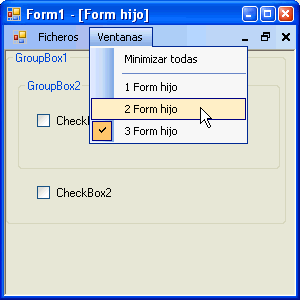
en la pantalla del ordenador,
de tal manera que al cerrar una que
se haya establecido como principal,
se cierren también todas las
que se han abierto desde ella y
dentro de ella. De esta forma una
misma aplicación puede tener
varios documentos abiertos, uno en
cada ventana hija. Así trabajan por
ejemplo Word y Excel, que pueden
tener varios documentos abiertos
dentro de la ventana principal de la aplicación. En el mundo de las Windows de Microsoft a esto se
llama MDI (Multiple Document Interface). La Figura 4.5 muestra un ejemplo de formulario MDI.
En Visual Basic 6.0 estos formularios que tienen sub-formularios hijos se conocen como
MDIForms. Los formularios MDI se crean desde el menú de Visual Basic 6.0 con el comando
Project/Add MDI Form. En una aplicación sólo puede haber un formulario MDI, pero éste puede
tener varios hijos. Si se quiere que un formulario sea Child, debe tener su propiedad MDIChild
como True.
Si al iniciar una aplicación el formulario que se carga en primer lugar es un formulario Child,
el formulario MDI se carga al mismo tiempo. Al cerrar un formulario MDIForm se cierran todos
sus formularios Child; por ejemplo, al cerrar Word también se cierran todos los documentos que estuvieran abiertos. Los formularios Child se minimizan y maximizan dentro de los límites del
formulario MDI. Cuando están maximizados, su Caption aparece junto al Caption del formulario
MDI. Los formularios Child no tienen menús propios, sino que sus menús aparecen en la barra de
menús del formulario MDI.
En una aplicación con un formulario MDI y uno o más formularios Child, puede haber otros
formularios que no sean Child y que se abren fuera de los límites del formulario MDI cuando son
requeridos.
ARRAYS DE CONTROLES
Un array de controles esta formado por controles del mismo tipo que comparten el nombre y los
procedimientos o funciones para gestionar los eventos. Para identificar a cada uno de los controles
pertenecientes al array se utiliza Index o índice, que es una propiedad más de cada control.
Suponiendo que el sistema tenga memoria suficiente un array en Windows 95/98/NT podría llegar a
tener hasta 32767 elementos.
La utilidad principal de los arrays se presenta en aquellos casos en los que el programa debe
responder de forma semejante a un mismo evento sobre varios controles del mismo tipo. Los
ejemplos más claros son los botones de opción y los menús. En estos casos el programa responde de
manera semejante independientemente de cuál es la opción seleccionada. Los arrays de controles
comparten código, lo cual quiere decir que sólo hay que programar una función para responder a un
evento de un determinado tipo sobre cualquier control del array. Las funciones que gestionan los
eventos de un array tienen siempre u argumento adicional del tipo Index As Integer que indica qué
control del array ha recibido el evento.
Una opción avanzada de Visual Basic 6.0 permite crear objetos en tiempo de ejecución,
siempre que sean elementos de un array ya existente, con la instrucción Load. De forma análoga se
pueden destruir con Unload.

No hay comentarios.:
Publicar un comentario