domingo, 24 de mayo de 2015

CAJAS DE DIÁLOGO ESTÁNDAR (CONTROLES COMMON DIALOG)

El control de cuadro de diálogo estándar de Windows 95/NT (Common Dialog) ofrece una forma
sencilla y eficiente de realizar algunas de las tareas más comunes de un programa, tales como la selección de un fichero para lectura/escritura, la impresión de un fichero o la selección de un tipo de
letra o un color.
Lo primero que hay que hacer es ubicar el control en el formulario. El control se representará
como un icono de tamaño invariable. No es posible especificar la ubicación que tendrá la caja de
diálogo cuando se abra en la pantalla, ya que se trata de una propiedad no accesible por el usuario.
Un único cuadro de diálogo estándar puede bastar para realizar todas las funciones que se
deseen, es decir, no es necesario insertar un cuadro de diálogo para imprimir un texto y otro para
guardarlo, sino que ambos pueden compartir el mismo cuadro de diálogo simplemente invocando a
uno u otro tipo en tiempo de ejecución (no es posible indicarlo en tiempo de diseño). Para ello se
dispone de los métodos siguientes: ShowColor, ShowFont, ShowHelp, ShowOpen, ShowPrinter y
ShowSave. En ocasiones interesará introducir varios controles diferentes por motivos de claridad o
para que ciertas propiedades sean distintas.

Open/Save Dialog Control

Las propiedades más importantes de este control son:
· DefaultExt: Es la extensión por defecto a utilizar para abrir/salvar archivos. Con Save, si el
nombre del fichero se teclea sin extensión, se añade esta extensión por defecto.
· DialogTitle: Devuelve o da valor al título de la caja de diálogo (cadena de caracteres).
· FileName: Nombre completo del archivo a abrir/salvar, incluyendo el path.
· FileTitle: Nombre del archivo a abrir/salvar pero sin la ruta de acceso correspondiente.
· Filter: Contiene los filtros de selección que aparecerán indicados en la parte inferior de la
pantalla en la lista de tipos de archivo. Pueden indicarse múltiples tipos de archivo,
separándolos mediante un barra vertical ( Alt Gr +< 1> ). Su sintaxis es la siguiente:
Objeto.Filter = "(descripción a aparecer en la listbox)|filtro"
Por ejemplo:
"Texto (*.txt)|*.txt|Imágenes(*.bmp;*.ico)|*.bmp;*.ico"
· FilterIndex: Indica el índice (con respecto a la lista de tipos) del filtro por defecto. Se
empiezan a numerar por "1".
· InitDir: Contiene el nombre del directorio por defecto. Si no se especifica, se utiliza el
directorio actual.
· Flags: Esta propiedad puede tomar muchos valores con objeto de fijar los detalles
concretos de este control (por ejemplo, abrir un fichero en modo read only, avisar antes de
escribir sobre un fichero ya existente, etc.). Estos valores están definidos por constantes de
Visual Basic 6.0 cuyos nombres empiezan con las letras cdl. Para más información en el
Help de Common Dialog Control buscar Properties, Flags Properties (Open, Save As
Dialogs). Por ejemplo, el valor definido por la constante cdlOFNOverwritePrompt hace
que antes de escribir en un fichero ya existente se pida confirmación al usuario. Para
establecer varias opciones a la vez se le asigna a Flags la suma de las constantes
correspondientes. Las distintas constantes disponibles se pueden encontrar en el Help
buscando Constants/CommonDialog Control.

Print Dialog Control

Las propiedades más importantes de este control son:
· Copies: Determina el número de copias a realizar por la impresora.
· FromPage: Selecciona el número de página a partir del cual comienza el rango de
impresión.
· ToPage: Selecciona el número de página hasta la cual llega el rango de impresión.
· PrinterDefault: Cuando es True se imprime en el objeto Visual Basic Printer. Además las
opciones actuales de impresión que se cambien serán asignadas como las opciones de
impresión por defecto del sistema.
· Flags: Ver con ayuda del Help los posibles valores de esta propiedad.

Font Dialog Control

Las propiedades más importantes de este control son:
· Color: Color de impresión. Para usar esta propiedad hace falta establecer la propiedad
Flags al valor de la constante cdlCFEffects.
· FontBold, FontItalic, FontStrikethru, FontUnderline: Devuelve o asigna los valores de
los estilos de la fuente actual.
· FontName: Devuelve o asigna el nombre de la fuente en uso.
· FontSize: Devuelve o asigna el tamaño de la fuente en uso.
· Min y Max: Asigna o lee los valores del tamaño de fuente mínimo y máximo
respectivamente que aparecerán en la lista de selección de tamaños de la fuente.
· Flags: Indica si los tipos de letra que se van a mostrar son los de la pantalla
(cdlCFScreenFonts), los de la impresora (cdlCFPrinterFonts) o ambos (cdlCFBoth). Con
la constante cdlCFEffects se puede indicar que se permite cambiar efectos como el color,
subrayado y cruzado con una línea. Si Flags vale 0 da un error en tiempo de ejecución
inndicando que no hay fonts instaladas.

Color Dialog Control

Las propiedades más importantes de este control son:
· Color: Devuelve o asigna el valor del color actual.
· Flags: Ver con ayuda del Help los posibles valores de esta propiedad. Por ejemplo, con el
valor cdlCCFullOpen muestra el cuadro de diálogo completo, mientras que el valor
cdlCCPreventFullOpen muestra sólo los colores predefinidos, impidiendo definir otros
nuevos. Con el valor cdlCCRGBInit se establece el color inicial para el cuadro de diálogo.

FORMULARIOS MÚLTIPLES

Un programa puede contener más de un formulario. De hecho, habitualmente los programas
contienen múltiples formularios. Recuérdese que el formulario es la ventana de máximo nivel en la
que aparecen los distintos controles.
Sin embargo, un programa siempre debe tener un formulario principal, que es el que aparece
al arrancar el programa. Se puede indicar cuál debe ser el formulario principal en el menú
Project/Project Properties, en la lengüeta General, en la sección Startup Form. Por defecto, el
programa considera como formulario principal el primero que se haya creado. El resto de
formularios que se incluyan en el programa serán cargados en su momento, a lo largo de la
ejecución del programa.
Para añadir en tiempo de diseño nuevos formularios al programa, hay que acudir al menú
Project/Add Form. La forma de cargar y descargar estos formularios se ha explicado con
anterioridad. Es importante sin embargo recordar que conviene descargar aquellos sub-formularios
que ya no sean de utilidad, ya que así se ahorran recursos al sistema.
Para activar en tiempo de ejecución un formulario distinto del inicial (o del que esté activo en
ese momento), se utiliza el método Show (frmName.Show). El método Hide oculta el formulario,
pero lo deja cargado; el método Activate lo vuelve a mostrar. El método Unload elimina los
elementos gráficos del formulario, pero no las variables y el código. El método Unload Me descarga el propio formulario que lo llama. Para eliminar completamente un formulario se puede utilizar el
comando:
Set frmName = NOTHING
que llama al evento Terminate (hay que utilizar también los métodos Hide o Unload para que
desaparezca de la pantalla).
Para referirse desde un formulario a los objetos y variables de otro formulario se utiliza el
operador punto (frmName.Object.Property).

Apertura de controles en forma modal

En ciertas ocasiones se desea que el programa no realice ninguna acción hasta que el usuario cierre
una ventana o formulario en la que se le pregunta algo o en la que tiene que tomar alguna decisión.
En esos casos, al utilizar el método Show, es necesario utilizar el argumento Style con valor 1. A
esto se le llama mostrar una ventana en forma modal. Esto quiere decir que no se permitirá al
usuario hacer activa ninguna pantalla hasta que el usuario cierre esa ventana modal. Esto se hace
así:
frmName.Show 1
o bien,
frmName.Show vbModal

Formularios MDI (Multiple Document Interface)

En algunos casos puede ser
interesante establecer una jerarquía
entre las ventanas o formularios
que van apareciendo sucesivamente
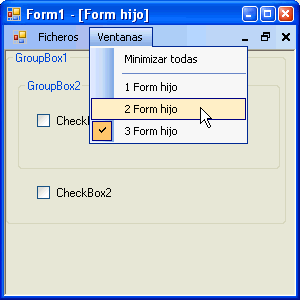
en la pantalla del ordenador,
de tal manera que al cerrar una que
se haya establecido como principal,
se cierren también todas las
que se han abierto desde ella y
dentro de ella. De esta forma una
misma aplicación puede tener
varios documentos abiertos, uno en
cada ventana hija. Así trabajan por
ejemplo Word y Excel, que pueden
tener varios documentos abiertos
dentro de la ventana principal de la aplicación. En el mundo de las Windows de Microsoft a esto se
llama MDI (Multiple Document Interface). La Figura 4.5 muestra un ejemplo de formulario MDI.
En Visual Basic 6.0 estos formularios que tienen sub-formularios hijos se conocen como
MDIForms. Los formularios MDI se crean desde el menú de Visual Basic 6.0 con el comando
Project/Add MDI Form. En una aplicación sólo puede haber un formulario MDI, pero éste puede
tener varios hijos. Si se quiere que un formulario sea Child, debe tener su propiedad MDIChild
como True.
Si al iniciar una aplicación el formulario que se carga en primer lugar es un formulario Child,
el formulario MDI se carga al mismo tiempo. Al cerrar un formulario MDIForm se cierran todos
sus formularios Child; por ejemplo, al cerrar Word también se cierran todos los documentos que estuvieran abiertos. Los formularios Child se minimizan y maximizan dentro de los límites del
formulario MDI. Cuando están maximizados, su Caption aparece junto al Caption del formulario
MDI. Los formularios Child no tienen menús propios, sino que sus menús aparecen en la barra de
menús del formulario MDI.
En una aplicación con un formulario MDI y uno o más formularios Child, puede haber otros
formularios que no sean Child y que se abren fuera de los límites del formulario MDI cuando son
requeridos.

ARRAYS DE CONTROLES

Un array de controles esta formado por controles del mismo tipo que comparten el nombre y los
procedimientos o funciones para gestionar los eventos. Para identificar a cada uno de los controles
pertenecientes al array se utiliza Index o índice, que es una propiedad más de cada control.
Suponiendo que el sistema tenga memoria suficiente un array en Windows 95/98/NT podría llegar a
tener hasta 32767 elementos.
La utilidad principal de los arrays se presenta en aquellos casos en los que el programa debe
responder de forma semejante a un mismo evento sobre varios controles del mismo tipo. Los
ejemplos más claros son los botones de opción y los menús. En estos casos el programa responde de
manera semejante independientemente de cuál es la opción seleccionada. Los arrays de controles
comparten código, lo cual quiere decir que sólo hay que programar una función para responder a un
evento de un determinado tipo sobre cualquier control del array. Las funciones que gestionan los
eventos de un array tienen siempre u argumento adicional del tipo Index As Integer que indica qué
control del array ha recibido el evento.
Una opción avanzada de Visual Basic 6.0 permite crear objetos en tiempo de ejecución,
siempre que sean elementos de un array ya existente, con la instrucción Load. De forma análoga se
pueden destruir con Unload.

ALGUNAS PROPIEDADES COMUNES A VARIOS CONTROLES

Hay algunas propiedades que son comunes a muchos controles. A continuación se hace una lista con
las utilizadas más habitualmente:
· Appearance: Establece si un objeto tiene un aspecto plano (valor 0) o tridimensional (valor
1).
· BackColor: Establece el color de fondo de un objeto.
· Caption: Establece el texto que aparece dentro o junto al objeto. Tiene el papel de un
título.
· Enabled: Establece si un objeto es accesible y modificable o no.
· Font: Establece las características del tipo de letra del objeto.
· ForeColor: Establece el color del texto y/o gráficos de un objeto.
· Height y Width: Establecen la altura y achura de un objeto.
· Left y Top: Establecen la distancia horizontal y vertical entre el origen del control y el
origen del objeto que lo contiene, que puede ser un formulario, un marco (frame), etc.
· MousePointer: Establece la forma que adoptará el puntero del ratón al posicionarse sobre
el objeto. Esta forma puede elegirse dentro de una lista en las que aparecen las habituales
del puntero del ratón o creando iconos propios. Algunas constantes de significado
inmediato que definen la forma del cursor son las siguientes: vbDefault, vbArrow,
vbCrosshair, vbIbeam, vbSizePointer, vbUpArrow, vbHourglass, etc. Para más información
puede consultarse el Help de MousePointer.
· Name: Nombre del objeto. Todos los objetos incluidos en un formulario deben tener un
nombre con el que poder referirse a él a la hora de programar la forma en que debe actuar.
Existen unas reglas para definir los nombre de los controles, que ya se vieron en el
Capítulo 1.
· Visible: Establece si el objeto es visible o invisible.

Botón de comando (Command Button)

La propiedades más importantes del botón de comando son su Caption,
que es lo que aparece escrito en él, las referentes a su posición (Left y
Top) y apariencia externa (Height, Width y tipo de letra) y la propiedad
Enabled, que determina si en un momento dado puede ser pulsado o no.
No hay que confundir la propiedad Caption con la propiedad Name. La
primera define a un texto que aparecerá escrito en el control, mientras que
las segunda define el nombre interno con el que se puede hacer referencia al citado objeto.
Si en la propiedad Caption se pone el carácter (&) antes de una de sus letras, dicha letra
aparece subrayyada en el botón (como la “x” en el botón Exit de la figura anexa). Esto quiere decir
que, como es habitual en Windows, dicho botón puede activarse con el teclado por medio de la
combinación Alt+letra subrayada. Esta característica es común a muchos de los controles que
tienen propiedad Caption.
El evento que siempre suelen tener programado los botones de comandos es el evento Click.

Botones de opción (Option Button)

Además de las mencionadas para el caso anterior estos botones tienen la
propiedad Value, que en un determinado momento sólo puede ser True en
uno de los botones del grupo ya que se trata de opciones que se excluyen
mutuamente.
Para agrupar botones se coloca primero un marco o frame en el
formulario y, estando seleccionado, se colocan después cuantos botones de
opción se desee. En un mismo formulario se pueden colocar cuantos grupos de botones de opción se
quiera, cada uno de ellos agrupado dentro de su propio marco. Es muy importante colocar primero
el frame y después los botones de opción. Con esto se consigue que los botones de opción estén
agrupados, de modo que sólo uno de ellos pueda estar activado. Si no se coloca ningún frame todos
los botones de opción de un mismo formulario forman un único grupo. Si los botones ya existen y
se quieren introducir un un frame se seleccionan, se hace Cut y luego Paste dentro del frame
seleccionado.
Sólo un grupo de botones de opción puede recibir el focus, no cada botón por separado.
Cuando el grupo tiene el focus, con las flechas del teclado (­ y ¯) se puede activar una u otra opción
sin necesidad de usar el ratón. También se puede utilizar Alt+carácter introduciendo antes de dicho
carácter un (&) en el Caption del botón de opción.

Botones de selección (Check Box)

La única diferencia entre estos botones y los anteriores es que en los
botones de selección puede haber más de uno con la propiedad Value a
True. Estos botones no forman grupo aunque estén dentro de un frame, y
reciben el focus individualmente. Se puede también utilizar el carácter (&)
en el Caption para activarlos con el teclado.
El usuario debe decidir qué tipo de botones se ajustan mejor a sus
necesidades: en el caso de la edad, está claro que no se puede ser de dos
edades diferentes; sí es posible sin embargo conocer varios lenguajes de programación.

Barras de desplazamiento (Scroll Bars)

En este tipo de control las propiedades más importantes son Max y Min, que
determinan el rango en el que está incluido su valor, LargeChange y SmallChange
que determinan lo que se modifica su valor al clicar en la barra o en el botón con la
flecha respectivamente y Value que determina el valor actual de la barra de
desplazamiento. Las barras de desplazamiento no tienen propiedad Caption.
El evento que se programa habitualmente es Change, que se activa cuando la
barra de desplazamiento modifica su valor. Todo lo comentado en este apartado es
común para las barras de desplazamiento verticales y horizontales.
Además de las Scroll Bars horizontal y vertical, Visual Basic 6.0 dispone también del control
Slider, utilizado en los paneles de control de Windows, que tiene una función similar.

Etiquetas (Labels)

En las etiquetas o labels la propiedad más importante es Caption, que contiene
el texto que aparece sobre este control. Esta propiedad puede ser modificada
desde programa, pero no interactivamente clicando sobre ella (a diferencia de
las cajas de texto, que se verán a continuación). Puede controlarse su tamaño,
posición, color de fondo y una especie de borde 3-D. Habitualmente las labels
no suelen recibir eventos ni contener código.
Las Labels tienen las propiedades AutoSize y WordWrap. La primera, cuando está a True,
ajusta el tamaño del control al del texto en él contenido. La segunda hace que el texto se distribuya
en varias líneas cuando no cabe en una sola.

Cajas de texto (Text Box)

La propiedad más importante de las cajas de texto es Text, que almacena el
texto contenido en ellas. También se suelen controlar las que hacen
referencia a su tamaño, posición y apariencia. En algún momento se puede
desear impedir el acceso a la caja de texto, por lo que se establecerá su
propiedad Enabled como False. La propiedad Locked como True hace que
la caja de texto sea de sólo lectura. La propiedad MultiLine, que sólo se
aplica a las cajas de texto, determina si en una de ellas se pueden incluir más de una línea o si se
ignoran los saltos de línea. La justificación o centrado del texto se controla con la propiedad
Alignment. La propiedad ScrollBars permite controlar el que aparezca ninguna, una o las dos barras
de desplazamiento de la caja.
En una caja de texto no se pueden introducir Intros con el teclado en modo de diseño. En
modo de ejecución se deben introducir como caracteres ASCII (el 13 seguido del 10, esto Carriage
Return y Line Feed). Afortunadamente Visual Basic 6.0 dispone de la constante vbCrLf, que realiza
esta misión de modo automático.
Otras propiedades importantes hacen referencia a la selección de texto dentro de la caja, que
sólo están disponibles en tiempo de ejecución. La propiedad SelStart sirve para posicionar el cursor
al comienzo del texto que se desea seleccionar (el primer carácter es el cero); SelLength indica el
número de caracteres o longitud de la selección; SelText es una cadena de caracteres que representa
el texto seleccionado. Para hacer Paste con otro texto sustituyendo al seleccionado basta asignarle a
esta propiedad ese otro texto (si no hay ningún texto seleccionado, el texto de SelText se inserta en
la posición del cursor); para entresacar el texto seleccionado basta utilizar esta propiedad en alguna
expresión.
Los eventos que se programan son Change, cuando se quiere realizar alguna acción al modificar
el contenido de la caja, Click y DblClick y en algunos casos especiales KeyPress para controlar
los caracteres que se introducen. Por ejemplo, se puede chequear la introducción del código ASCII
13 (Intro) para detectar que ya se finalizado con la introducción de datos. También se utiliza la
propiedad MaxLength para determinar el número máximo de caracteres que pueden introducirse en
la caja de texto.
En aquellos casos en los que se utilice una caja de texto como entrada de datos (es el control
que se utiliza la mayoría de las veces con esta finalidad), puede ser interesante utilizar el método
SetFocus para enviar el foco a la caja cuando se considere oportuno.
Otras propiedades de las cajas de texto hacen referencia a los tipos de letra y al estilo. Así la
propiedad FontName es una cadena que contiene el nombre del Font (Courier New, Times New Roman, etc.), FontSize es un tipo Short que contiene el tamaño de la letra, y FontBold, FontItalic,
FontUnderline y FontStrikethrough son propiedades tipo Boolean que indican si el texto va a
tener esa característica o no.

Listas (List Box)

Una lista es un control en el que se pueden mostrar varios registros
o líneas, teniendo uno o varios de ellos seleccionado(s). Si en la
lista hay más registros de los que se pueden mostrar al mismo
tiempo, se añade automáticamente una scrollBar.
Para añadir o eliminar registros de la lista en modo de
ejecución se utilizan los métodos AddItem y RemoveItem. Las
listas se suelen inicializar desde el evento Form_Load.
La propiedad List es un array que permite definir el contenido
de la lista en modo de diseño a través de la ventana de propiedades.
List permite también acceder a los elementos de la lista en tiempo de ejecución, para utilizar y/o
cambiar su valor. Para ello se pone en índice del elemento entre paréntesis (empezando a contar por
cero) a continuación de List, como se muestra a continuación por ejemplo, para cambiar el tercer
elemento:
lstName.List(2) = "Tercero"
Para añadir un registro en tiempo de ejecución se utiliza AddItem:
lstName.AddItem Registro_Añadido, posicion
donde posicion es un argumento opcional que permite especificar la posición en que se debe añadir.
Si se omite el registro se añade al final de la lista. Lo anterior es válido si la propiedad Sorted está a
False; si está a True el nuevo registro se añade en la posición ordenada que le corresponde. Para
eliminar un registro,
lstName.RemoveItem Posición_del_registro_en_la_lista
En el caso de que se quiera vaciar completamente el contenido de una lista se puede utilizar el
método Clear.
Dos propiedades interesantes de las listas son ListCount y ListIndex. La primera contiene el
número total de registros incluidos en la lista. La segunda permite acceder a una posición concreta
de la lista para añadir un registro nuevo en esa posición, borrar uno ya existente, seleccionarlo, etc.
Hay que recordar una vez más que los elementos de la lista se empiezan a numerar por cero. El
valor de propiedad ListIndex en cada momento coincide con el registro seleccionado y en el caso de
no haber ninguno seleccionado esta propiedad vale -1.
Es interesante saber que al seleccionar uno de los registros de la lista se activa el evento Click
de dicha lista.
Las listas permiten selecionar más de un elemento poniendo la propiedad MultiSelect a valor
1-Simple o 2-Extended. En el primer caso los elementos se seleccionan o se elimina la selección
simplemente clicando sobre ellos. En el segundo caso la forma de hacer selecciones múltiples es la
típica de Windows, utilizando las teclas Ctrl y Shift. Con selección múltile la propiedad SelCount
indica el número de elementos seleccionados, mientras que la propiedad Selected() es un array de
valores boolean que indica si cada uno de los elementos de la lista está seleccionado o no.

Cajas combinadas (ComboBox)

Un ComboBox tiene muchas cosas en común con una lista. Por ejemplo los
métodos AddItem, RemoveItem o Clear y las propiedades List, ListIndex o
ListCount.
La diferencia principal es que en un ComboBox tiene una propiedad llamada
Style, que puede adoptar tres valores (1,2 ó 3) que corresponden con tres distintas
formas de presentar una lista:
1. Style=0 ó Style=vbComboDropDown (Dropdown Combo), Éste es el valor
más habitual y corresponde con el caso en el que sólo se muestra el registro
seleccionado, que es editable por el usuario, permaneciendo el resto oculto hasta que el
usuario despliega la lista completa clicando sobre el botón-flecha.
2. Style=1 ó Style=vbComboSimple (Simple Combo). En este caso el registro seleccionado
también es editable, y se muestra una lista no desplegable dotada si es necesario de una
scrollbar.
3. Style=2 ó Style=vbComboDropDownList (DropDown List). En este último caso el registro
seleccionado no es editable y la lista es desplegable.
En una caja combinada, al igual que en una caja de texto sencilla, está permitido escribir con
el teclado en tiempo de ejecución, si la propiedad Enabled vale True. En una lista esto no es
posible.
La propiedad Text corresponde con lo que aparece en la parte de caja de texto del control
ComboBox, bien sea porque el usuario lo ha introducido, bien porque lo haya seleccionado.

Controles relacionados con ficheros

Trabajando en un entorno Windows 95/98/NT es habitual tener que abrir y cerrar
ficheros parar leer datos, guardar un documento, etc. Hay tres controles básicos que resultan de
suma utilidad en esta tarea. Son la lista de unidades lógicas o discos (Drive ListBox), la lista de
directorios (Dir ListBox) y la lista de ficheros (File ListBox).

Control Timer

Si se desea que una acción suceda con cierta periodicidad se puede utilizar un control Timer.
Este control produce de modo automático un evento cada cierto número de milisegundos y es
de fundamental importancia para crear animaciones o aplicaciones con movimiento de objetos. La
propiedad más importante de un objeto de este tipo es Interval, que determina, precisamente, el
intervalo en milisegundos entre eventos consecutivos. La acción que se desea activar debe
programarse en el evento Timer de ese mismo control.
Si en algún momento se desea detener momentáneamente la acción periódica es suficiente con
hacer False la propiedad Enabled del control Timer y para arrancarla de nuevo volver a hacer True
esa propiedad. Haciendo 0 la propiedad Interval también se consigue inhabilitar el Timer.


EVENTOS, PROPIEDADES Y CONTROLES

En este capítulo se pretende recoger de una manera más sistemática y general los eventos y
controles más habituales de Visual Basic 6.0. Hay que señalar que en ningún momento se pretende
abandonar el carácter introductorio de este manual, y que Visual Basic 6.0 tiene muchas más
posibilidades de las que aquí se muestran. Por ejemplo, muchos de los controles y eventos de Visual
Basic 6.0 están relacionados con el acceso a bases de datos. Estos aspectos no se citarán en estos
apuntes. Para una información más detallada se puede acudir a un buen libro de referencia o al Help
del programa.
La programación en Visual Basic 6.0 (al menos para ejemplos sencillos) suele proceder del
siguiente modo:
1. Se definen interactivamente sobre el
formulario los controles que van a
constituir la aplicación.
2. Se define para cada control el código
con el que se va a responder a cada
uno de los eventos. Para ello basta
clicar dos veces sobre el control y se
abre una ventana de código como la
mostrada en la Figura 4.1. En ella
Visual Basic 6.0 ha preparado ya el
inicio y el final de la función con la
que se va a responder al evento. El nombre del evento forma parte del nombre de la
función, junto al nombre del control. En el ejemplo del la Figura 4.1 está preparada la
función para escribir el código que se ejecutará al producirse el evento Click sobre el
control cmbSalir.
En el resto de este capítulo se verán con un cierto detalle los eventos, controles y propiedades
más habituales en Visual Basic 6.0.

EVENTOS

A continuación se presentan brevemente los eventos más normales que reconoce Visual Basic 6.0.
Es importante tener una visión general de los eventos que existen en Windows 95/98/NT porque
cada control de los que se verán más adelante tiene su propio conjunto de eventos que reconoce, y
otros que no reconoce. Cualquier usuario de las aplicaciones escritas para Windows 95/98/NT hace
uso continuo e intuitivo de los eventos, pero es posible que nunca se haya detenido a pensar en ello.
Para saber qué eventos puede recibir un control determinado basta seleccionarlo y pulsar
<F1>. De esta forma se abre una ventana del Help que explica el control y permite acceder a los
eventos que soporta.

Eventos generales

Carga y descarga de formularios

Cuando se arranca una aplicación, o más en concreto cuando se visualiza por primera vez un
formulario se producen varios eventos consecutivos: Initialize, Load, Activate y Paint. Cada uno de estos eventos se puede aprovechar para realizar ciertas operaciones por medio de la función
correspondiente.
Al ocultar, cerrar o eliminar un formulario se producen otra serie de eventos: Deactivate,
QueryUnload, Unload y Terminate que se verán en un próximo ejemplo.
Para inicializar las variables definidas a nivel de módulo se suele utilizar el evento Initialize,
que tiene lugar antes que el Load. El evento Load se activa al cargar un formulario. Con el
formulario principal esto sucede al arrancar la ejecución de un programa; con el resto de los
formularios al mandarlos cargar desde cualquier procedimiento o al hacer referencia a alguna
propiedad o control de un formulario que no esté cargado. Al descargar un formulario se produce el
evento Unload. Si se detiene el programa desde el botón Stop de Visual Basic 6.0 (o del menú
correspondiente) o con un End, no se pasa por el evento Unload. Para pasar por el evento Unload
es necesario cerrar la ventana con el botón de cerrar o llamarlo explícitamente. El evento
QueryUnload se produce antes del evento Unload y permite por ejemplo enviar un mensaje de
confirmación.
El evento Load de un formulario se suele utilizar para ejecutar una función que dé valor a sus
propiedades y a las de los controles que dependen de dicho formulario. No se puede utilizar para
dibujar o imprimir sobre el formulario, pues en el momento en que se produce este evento el
formulario todavía no está disponible para dichas operaciones. Por ejemplo, si en el formulario debe
aparecer la salida del método Print o de los métodos gráficos Pset, Line y Circle (que se estudian en
el Capítulo 6 de este manual) puede utilizarse el evento Paint u otro posterior (por ejemplo, el
evento GotFocus del primer control) pero no puede utilizarse el evento Load.
Se puede ocultar un formulario sin descargarlo con el método Hide o haciendo la propiedad
Visible = False. Esto hace que el formulario desaparezca de la ventana, aunque sus variables y
propiedades sigan estando accesibles y conservando sus valores. Para hacer visible un formulario
oculto pero ya cargado se utiliza el método Show, que equivale a hacer la propiedad Visible = True,
y que genera los eventos Activate y Paint. Si el formulario no había sido cargado previamente, el
método Show genera los cuatro eventos mencionados.
Cuando un formulario pasa a ser la ventana activa se produce el evento Activate y al dejar de
serlo el evento Deactivate. En el caso de que el formulario que va a ser activo no estuviera cargado
ya, primero sucederían los eventos Initialize, Load y luego los eventos Activate y Paint.
Todo esto se puede ver y entender con un simple ejemplo, mostrado en la Figura 4.2. Se han
de crear dos formularios (frmPrincipal y frmSecundario). El primero de ellos contendrá dos
botones (cmdVerSec y cmdSalir) y el segundo tres (cmdHide, cmdUnload y cmdTerminate). El
formulario principal será el primero que aparece, y sólo se verá el segundo si se clica en el botón
Cargar Formulario. Cuando así se haga, a medida que los eventos antes mencionados se vayan
sucediendo, irán apareciendo en pantalla unas cajas de mensajes que tendrán como texto el nombre
del evento que se acaba de producir. Según con cual de los tres botones se haga desaparecer el
segundo formulario, al volverlo a ver se producirán unos eventos u otros, según se puede ver por los
mensajes que van apareciendo con cada evento.
' código del form. principal
Private Sub cmdCargar_Click()
frmSecundario.Show
End Sub
' código del form. secundario
Private Sub cmdHide_Click()
Hide
End Sub
Private Sub cmdUnload_Click()
Unload Me
End Sub
Private Sub cmdTerminate_Click()
Hide
Set Form2 = Nothing
End Sub
Private Sub Form_Activate()
MsgBox ("Evento Activate")
End Sub
Private Sub Form_Deactivate()
MsgBox ("Evento Deactivate")
End Sub
Private Sub Form_Initialize()
MsgBox ("Evento Initialize")
End Sub
Private Sub Form_Load()
MsgBox ("Evento Load")
End Sub
Private Sub Form_Paint()
MsgBox ("Evento Paint")
End Sub
Private Sub Form_QueryUnload(Cancel As Integer, UnloadMode As Integer)
MsgBox ("Evento QueryUnload")
End Sub
Private Sub Form_Terminate()
MsgBox ("Evento Terminate")
End Sub
Private Sub Form_Unload(Cancel As Integer)
MsgBox ("Evento Unload")
End Sub
Es muy interesante realizar este ejemplo y seguir la secuencia de eventos que se producen al
hacer aparecer y desaparecer los formularios.

Paint

El evento Paint sucede cuando hay que redibujar un formulario o PictureBox. Esto sucede cuando
esos objetos se hacen visibles por primera vez y también cuando vuelven a ser visibles después de
haber estado tapados por otros, tras haber sido movidos o tras haber sido modificados de tamaño.

El foco (focus)

En todas las aplicaciones de Windows, en cualquiera de sus versiones, siempre hay un único
control, formulario o ventana que puede recibir entradas desde teclado. En cada momento ese
control, ventana o formulario es el que dispone del “foco” (focus). El objeto que posee el foco está
caracterizado por estar resaltado con letra negrita, con un contorno más vivo o teniendo
parpadeando el cursor en él. Este foco puede ser trasladado de un objeto a otro por código o por
interacciones del usuario, como por ejemplo clicando con el ratón en distintos puntos de la pantalla
o pulsando la tecla Tab. Cada vez que un objeto pierde el foco se produce su evento LostFocus y,
posteriormente, el evento GotFocus del objeto que ha recibido el foco.
El método SetFocus permite dar el focus al objeto al que se aplica.
Dos propiedades de muchos controles relacionadas con el foco son TabIndex y TabStop.
TabStop determina si el foco se va o no a posar en el objeto al pulsar la tecla Tab (si TabStop está a
False no se puede obtener el foco mediante el tabulador) y TabIndex determina el orden en el que
esto va a suceder. Así al cargar un formulario, el foco estará en aquel objeto cuyo TabIndex sea 0.
Al pulsar la tecla Tab el foco irá al objeto que tenga TabIndex = 1 y así sucesivamente. Para
retroceder en esta lista se pulsa Mayúsculas+Tab. La propiedad TabIndex se puede determinar en
tiempo de diseño por medio de la caja de propiedades de un control, del modo habitual.
Cuando a un control se le asigna un determinado valor de TabIndex, Visual Basic ajusta
automáticamente los valores de los demás controles (si tiene que desplazarlos hacia arriba o hacia
abajo, lo hace de modo que siempre tengan números consecutivos). Para que un formulario reciba
el foco es necesario que no haya en él ningún control que sea capaz de recibirlo.
Un grupo de botones de opción tiene un único TabIndex, es decir, se comporta como si fuera
un único control. Para elegir una u otra de las opciones se utilizan las flechas del teclado (­ y ¯).

KeyPress, KeyUp y KeyDown

El evento KeyPress sucede cuando el usuario pulsa y suelta determinada tecla. En el procedimiento
asociado con este evento el único argumento KeyAscii es necesario para conocer cuál es el código
ASCII de la tecla pulsada. El evento KeyDown se produce cuando el usuario pulsa determinada
tecla y el evento KeyUp al soltar una tecla.
Los eventos KeyUp y KeyDown tienen un segundo argumento llamado Shift que permiten
determinar si esa tecla se ha pulsado estando pulsadas a la vez cualquier combinación de las teclas
Shift, Alt y Ctrl. En un apartado próximo se explica cómo se identifican las teclas pulsadas a partir
del argumento Shift.

Eventos relacionados con el ratón

Click y DblClick

El evento Click se activa cuando el usuario pulsa y suelta rápidamente uno de los botones del ratón.
También puede activarse desde código (sin tocar el ratón) variando la propiedad Value de alguno de
los controles. En el caso de un formulario este evento se activa cuando el usuario clica sobre una
zona del formulario en la que no haya ningún control o sobre un control que en ese momento esté
inhabilitado (propiedad Enabled = False). En el caso de un control, el evento se activa cuando el
usuario realiza una de las siguientes operaciones:
· Clicar sobre un control con el botón derecho o izquierdo del ratón. En el caso de un botón
de comando, de un botón de selección o de un botón de opción, el evento sucede solamente
al clicar con el botón izquierdo.
· Seleccionar un registro de alguno de los varios tipos listas desplegables que dispone Visual
Basic.
· Pulsar la barra espaciadora cuando el foco está en un botón de comando, en un botón de
selección o en un botón de opción.
· Pulsar la tecla Return cuando en un formulario hay un botón que tiene su propiedad
Default= True
· Pulsar la tecla Esc cuando en un formulario hay un botón que tiene su propiedad Cancel =
True.
· Pulsar una combinación de teclas aceleradoras (Alt + otra tecla, como por ejemplo cuando
de despliega el menú File de Word con Alt+F) definidas para activar un determinado
control de un formulario.
También se puede activar el evento Click desde código realizando una de las siguientes
operaciones:
· Hacer que la propiedad Value de un botón de comando valga True.
· Hacer que la propiedad Value de un botón de opción valga True
· Modificar la propiedad Value de un botón de selección.
El evento DblClick sucede al clicar dos veces seguidas sobre un control o formulario con el
botón izquierdo del ratón.

MouseDown, MouseUp y MouseMove

El evento MouseDown sucede cuando el usuario pulsa cualquiera de los botones del ratón, mientras
que el evento MouseUp sucede al soltar un botón que había sido pulsado. El evento MouseMove
sucede al mover el ratón sobre un control o formulario.
Los eventos MouseUp y MouseDown tienen algunos argumentos que merecen ser
comentados. El argumento Button indica cuál de los botones del ratón ha sido pulsado o soltado, y
el argumento Shift indica si además alguna de las teclas alt, shift o ctrl está también pulsada.

DragOver y DragDrop

El evento DragOver sucede mientras se está arrastrando un objeto sobre un control. Suele utilizarse
para variar la forma del cursor que se mueve con el ratón dependiendo de si el objeto sobre el que se
encuentra el cursor en ese momento es válido para soltar o no. El evento DragDrop sucede al
concluir una operación de arrastrar y soltar. El evento DragOver requiere de los argumentos que se
muestran a continuación:
Private Sub Text1_DragOver(Source As Control, _
X As Single, Y As Single, State As Integer)
...
End Sub
Y que indican la posición del objeto arrastrado dentro del sistema de coordenadas del objeto
sobre el que se está arrastrando y State (que es propio del DragOver, pero no aparece en el
DragDrop) que vale 0, 1 ó 2 según se esté entrando, saliendo o permaneciendo dentro del mismo
objeto, respectivamente. Es importante señalar que el evento DragOver pertenece al objeto sobre el
que se arrastra, no al objeto que es arrastrado.
En el Help se puede encontrar información sobre la propiedad DragMode, que puede tomar
dos valores (vbManual y vbAutomatic). Esta constante determina cómo comienza una oparación de
arrastre de un objeto. En modo manual se debe comenzar llamando al método Drag para el objeto a
arrastrar. En modo automático basta clicar sobre el objeto a arrastrar, pero puede que en esta caso
dicho objeto no responda del modo habitual a otros eventos.


ARRAYS

Un array permite referirse a una serie de elementos del mismo tipo con un mismo nombre, y hace
referencia un único elemento de la serie utilizando uno o más índices, como un vector o una matriz
en Álgebra.
Visual Basic 6.0 permite definir arrays de variables de una o más dimensiones (hasta 60) y de
cualquier tipo de datos (tipos fundamentales y definidos por el usuario). Pero además Visual Basic
introduce una nueva clase de arrays, los arrays de controles (esto es, arrays de botones, de etiquetas,
de paneles, etc.) que permiten una programación más breve y clara. En este apartado sólo se tratarán
los arrays de variables.
Todos los elementos de un array deben ser del mismo tipo y están almacenados de forma
contigua en la memoria. Por supuesto, si el array es de tipo Variant cada elemento puede contener
un dato de tipo diferente, e incluso puede contener otro array.
Entre los arrays de variables cabe distinguir dos tipos fundamentales, dependiendo de que
número de elementos sea constante o pueda variar durante la ejecución del programa.
1. Arrays estáticos, cuya dimensión es siempre la misma.
2. Arrays dinámicos, cuya dimensión se puede modificar durante la ejecución del
programa.

Arrays estáticos

La declaración de un array estático dependerá de su ámbito.
· La declaración de un array público se hace en la sección de declaraciones de un módulo
utilizando la sentencia Public.
· La declaración de un array a nivel del módulo o del formulario se hace en la sección de
declaraciones del módulo o del formulario utilizando la sentencia Dim o Private.
· Para declarar un array local a un procedimiento, se utiliza la sentencia Dim, Private o Static
dentro del propio procedimiento.
A continuación se presentan algunos ejemplos:
Dim vector(19) As Double
Este ejemplo declara un array de una dimensión, llamado vector, con veinte elementos,
vector(0), vector(1), ... , vector(19), cada uno de los cuales permite almacenar un Double. Salvo que
se indique otra cosa, los índices se empiezan a contar en cero.
Dim matriz(3, 1 To 6) As Integer
Este ejemplo declara un array de dos dimensiones, llamado matriz, con 4x6 elementos,
matriz(0,1), ... matriz(3,6), de tipo entero.
Public cadena(1 To 12) As String
El ejemplo anterior declara un array de una dimensión, cadena, con doce elementos,
caract(1), ... , caract(12), cada uno de los cuáles permite almacenar una cadena de caracteres.
La declaración de los arrays estáticos es bastante cómoda. Se declaran una vez. Sin embargo
tienen el inconveniente que en la mayoría de los casos están sobredimensionados y utilizan más
memoria de la que realmente necesitan. Esto implica que se está malgastando memoria. Para
solucionar este problema se utilizan los arrays dinámicos.

Arrays dinámicos

El espacio necesario para un array estático se asigna al iniciarse el programa y permanece fijo
durante su ejecución. El espacio para un array dinámico se asigna durante la ejecución del programa. Un array dinámico, puede ser redimensionado en cualquier momento de la ejecución. La
forma mejor de redimensionar los arrays es mediante variables que contienen los valores adecuados.
Para crear un array dinámico primero hay que declararlo como si fuera una array estático, pero
sin darle dimensión. Es decir, se deja la lista -entre paréntesis- vacía sin ponerle ningún número.
Esto se hace con la sentencia Public si se quiere que sea global, con Dim o Private si se quiere a
nivel de módulo o con Static, Dim o Private si se quiere que sea local.
Para asignar el número actual de elementos del array se utiliza la sentencia ReDim. La
sentencia ReDim puede aparecer solamente en un procedimiento y permite cambiar el número de
elementos del array y sus límites inferior y superior, pero no el número de dimensiones. Esto quiere
decir que, por ejemplo, no se puede trasformar un vector en una matriz.
A continuación se presenta un ejemplo de cómo se declaran arrays dinámicos en Visual Basic.
Si se declara el array Matriz a nivel del formulario,
Dim Matriz( ) As Integer
y más tarde, un procedimiento Calculo puede asignar espacio para el array, como se indica a
continuación:
Sub Calculo( )
...
ReDim Matriz(F, C)
...
End Sub
Cada vez que se ejecuta la sentencia ReDim, todos los valores almacenados en el array se
pierden (si son Variant se ponen a Empty; si son numéricos a cero y si son cadenas de caracteres a
la cadena vacía). Cuando interese cambiar el tamaño del array conservando los valores del array,
hay que ejecutar ReDim con la palabra clave Preserve. Por ejemplo, supóngase un array A de dos
dimensiones. La sentencia,
ReDim Preserve A(D1, UBound(A, 2) + 2)
incrementa el tamaño del array en dos columnas más. Cuando se utiliza la palabra Preserve no
puede cambiarse el índice inferior del array (sí el superior). La función UBound utilizada en este
ejemplo es una función que devuelve el valor más alto de la segunda dimensión de la matriz (ver el
Help para más información).

ESTRUCTURAS: SENTENCIA TYPE

Una estructura (según la nomenclatura típica del lenguaje C) es un nuevo tipo de datos, un tipo
definido por el usuario, que puede ser manipulado de la misma forma que los tipos predefinidos
(Int, Double, String, ...). Una estructura puede definirse como una colección o agrupación de datos
de diferentes tipos evidentemente relacionados entre sí.
Para crear una estructura con Visual Basic 6.0 hay que utilizar la sentencia Type ... End Type.
Esta sentencia solamente puede aparecer en la sección General o de declaraciones de un módulo.
Pueden crearse como Public o como Private en un módulo estándar o de clase y sólo como Private
en un formulario. Dim equivale a Public. Véase el siguiente ejemplo,
Public Type Alumno
Nombre As String
Direccion As String *40
Telefono As Long
DNI As Long
End Type
Este ejemplo declara un tipo de datos denominado Alumno que consta de cuatro miembros o
campos, denominados Nombre, Direccion, Telefono y DNI.
Una vez definido un nuevo tipo de datos, en un módulo estándar o de clase se pueden declarar
variables Public o Private de ese tipo (en un formulario sólo Private), como por ejemplo:
Public Mikel as Alumno
Para referirse a un determinado miembro de una estructura se utiliza la notación
variable.miembro. Por ejemplo,
Mikel.DNI = 34103315
A su vez, un miembro de una estructura puede ser otra estructura, es decir un tipo definido por
el usuario. Por ejemplo,
Type Fecha
Dia As Integer
Mes As Integer
Anio As Integer
End Type
Type Alumno
Alta As Fecha
Nombre As String
Direccion As String * 40
Telefono AS Long
DNI As Long
End Type
Dentro de una estructura puede haber arrays tanto estáticos como dinámicos.
En Visual Basic 6.0 se pueden definir arrays de estructuras. La declaración de un array de
estructuras se hará con la palabra Public, Private o Static, dependiendo de su ámbito. La forma de
hacerlo es la siguiente:
Public grupoA (1 To 100) As Alumno
Private grupoB (1 To 100) As Alumno
Static grupoC (1 To 100) As Alumno
En Visual Basic 6.0, a la hora de declarar arrays de estructuras, sucede lo mismo que al
declarar arrays de cualquier tipo de variables. Con GrupoA(1 To 100), se crea un vector de
estructuras de 100 elementos de tipo Alumno (grupoA(1), grupoA(2), ..., grupoA(100)). Con
grupoB(100), se crearía un vector de estructuras de 101 elementos (grupoB(0), grupoB(1), ...
grupoB(100)).
Es posible asignar una estructura a otra del mismo tipo. En este caso se realiza una copia
miembro a miembro. Véase el siguiente ejemplo:
GrupoA(1) = delegado
Las estructuras pueden ser también argumentos en las llamadas a funciones y procedimientos
Sub. Siempre son pasados por referencia, lo cual implica que pueden ser modificados dentro del
procedimiento y esas modificaciones permenecen en el entorno de llamada al procedimiento. En el
caso de las funciones, las estructuras pueden ser también valores de retorno.


Representación de algoritmos

Existen diversas formas de representar algoritmos. A continuación se presentan algunas de ellas:
· Detallada: Se trata de escribir el algoritmo en un determinado lenguaje de programación
(lenguaje de máquina, ensamblador, fortran, basic, pascal, C, Matlab, Visual Basic, ...).
· Simbólica: Las etapas son descritas con lenguaje próximo al natural, con el grado de detalle
adecuado a la etapa de desarrollo del programa.
· Gráfica: por medio de diagramas de flujo.
La sintaxis (el modo de escribir) debe representar correctamente la semántica (el contenido).
La sintaxis debe ser clara, sencilla y accesible.
En cualquier caso e independientemente del tipo de representación utilizada lo importante es
tener muy claro el algoritmo a realizar y ponerlo por escrito en forma de esquema antes de ponerse a
programarlo. Merece la pena pasar unos minutos realizando un esquema sobre papel antes de
ponerse a teclear el código sobre un teclado de ordenador.

FUNCIONES Y PROCEDIMIENTOS

Conceptos generales sobre funciones

Las aplicaciones informáticas que habitualmente se utilizan, incluso a nivel de informática personal,
suelen contener decenas y aún cientos de miles de líneas de código fuente. A medida que los
programas se van desarrollando y aumentan de tamaño, se convertirían rápidamente en sistemas
poco manejables si no fuera por la modularización, que es el proceso consistente en dividir un
programa muy grande en una serie de módulos mucho más pequeños y manejables. A estos módulos
se les suele denominar de distintas formas (subprogramas, subrutinas, procedimientos, funciones,
etc.) según los distintos lenguajes. Sea cual sea la nomenclatura, la idea es sin embargo siempre la
misma: dividir un programa grande en un conjunto de subprogramas o funciones más pequeñas que
son llamadas por el programa principal; éstas a su vez llaman a otras funciones más específicas y así
sucesivamente.
La división de un programa en unidades más pequeñas o funciones presenta –entre otras– las
ventajas siguientes:
1. Modularización. Cada función tiene una misión muy concreta, de modo que nunca tiene un
número de líneas excesivo y siempre se mantiene dentro de un tamaño manejable. Además,
una misma función (por ejemplo, un producto de matrices, una resolución de un sistema de
ecuaciones lineales, ...) puede ser llamada muchas veces en un mismo programa, e incluso
puede ser reutilizada por otros programas. Cada función puede ser desarrollada y comprobada
por separado.
2. Ahorro de memoria y tiempo de desarrollo. En la medida en que una misma función es
utilizada muchas veces, el número total de líneas de código del programa disminuye, y
también lo hace la probabilidad de introducir errores en el programa.
3. Independencia de datos y ocultamiento de información. Una de las fuentes más comunes de
errores en los programas de computador son los efectos colaterales o perturbaciones que se
pueden producir entre distintas partes del programa. Es muy frecuente que al hacer una
modificación para añadir una funcionalidad o corregir un error, se introduzcan nuevos errores
en partes del programa que antes funcionaban correctamente. Una función es capaz de
mantener una gran independencia con el resto del programa, manteniendo sus propios datos y
definiendo muy claramente la interfaz o comunicación con la función que la ha llamado y con
las funciones a las que llama, y no teniendo ninguna posibilidad de acceso a la información
que no le compete.

Funciones y procedimientos Sub en Visual Basic 6.0

En Visual Basic 6.0 se distingue entre funciones y procedimientos Sub. En ocasiones se utiliza la
palabra genérica procedimiento para ambos. La fundamental diferencia entre un procedimiento Sub
y una función es que ésta última puede ser utilizada en una expresión porque tiene un valor de
retorno. El valor de retorno ocupa el lugar de la llamada a la función donde esta aparece. Por
ejemplo, si en una expresión aparece sin(x) se calcula el seno de la variable x y el resultado es el
valor de retorno que sustituye a sin(x) en la expresión en la que aparecía. Por tanto, las funciones
devuelven valores, a diferencia de los procedimientos que no devuelven ningún valor, y por tanto no
pueden ser utilizadas en expresiones. Un procedimiento Sub es un segmento de código
independiente del resto, que una vez llamado por el programa, ejecuta un número determinado de instrucciones, sin necesidad de devolver ningún valor al mismo (puede dar resultados modificando
los argumentos), mientras que una función siempre tendrá un valor de retorno.
Los nombres de los procedimientos tienen reglas de visibilidad parecidas a las de las
variables. Para llamar desde un formulario a un procedimiento Public definido en otro formulario es
necesario preceder su nombre por el del formulario en que está definido. Sin embargo, si se desea
llamar a un procedimiento definido en un módulo estándar (*.bas) no es necesario precederlo del
nombre del módulo más que si hay coincidencia de nombre con otro procedimiento de otro módulo
estándar.

Funciones (function)

La sintaxis correspondiente a una función es la siguiente:
[Static] [Private] Function nombre ([parámetros]) [As tipo]
[sentencias]
[nombre = expresion]
[Exit Function]
[sentencias]
[nombre = expresion]
End Function
donde nombre es el nombre de la función. Será de un tipo u otro dependiendo del dato que
devuelva. Para especificar el tipo se utiliza la cláusula As Tipo (Integer, Long, Single, Double,
Currency, String o Variant). parámetros son los argumentos que son pasados cuando se llama a la
función. Visual Basic asigna el valor de cada argumento en la llamada al parámetro que ocupa su
misma posición. Si no se indica un tipo determinado los argumentos son Variant por defecto. Como
se verá en un apartado posterior, los argumentos pueden ser pasados por referencia o por valor.
El nombre de la función, que es el valor de retorno, actúa como una variable dentro del
cuerpo de la función. El valor de la variable expresion es almacenado en el propio nombre de la
función. Si no se efectúa esta asignación, el resultado devuelto será 0 si la función es numérica, nulo
("") si la función es de caracteres, o Empty si la función es Variant.
Exit Function permite salir de una función antes de que ésta finalice y devolver así el control
del programa a la sentencia inmediatamente a continuación de la que efectuó la llamada a la
función.
La sentencia End Function marca el final del código de la función y, al igual que la Exit
Function, devuelve el control del programa a la sentencia siguiente a la que efectuó la llamada,
pero lógicamente una vez finalizada la función.
La llamada a una función se hace de diversas formas. Por ejemplo, una de las más usuales es
la siguiente:
variable = nombre([argumentos])
donde argumentos son un lista de constantes, variables o expresiones separadas por comas que son
pasadas a la función. En principio, el número de argumentos debe ser igual al número de parámetros
de la función. Los tipos de los argumentos deben coincidir con los tipos de sus correspondientes
parámetros, de lo contrario puede haber fallos importantes en la ejecución del programa. Esta regla
no rige si los argumentos se pasan por valor (concepto que se verá más adelante).
En cada llamada a una función hay que incluir los paréntesis, aunque ésta no tenga
argumentos.
El siguiente ejemplo corresponde a una función que devuelve como resultado la raíz cuadrada
de un número N:
Function Raiz (N As Double) As Double
If N < 0 Then
Exit Function
Else
Raiz = Sqr(N)
End Function
La llamada a esta función se hace de la forma siguiente:
Cuadrada = Raiz(Num)
A diferencia de C y C++ en Visual Basic 6.0 no es necesario devolver explícitamente el valor
de retorno, pues el nombre de la función ya contiene el valor que se desea devolver. Tampoco es
necesario declarar las funciones antes de llamarlas.
Procedimientos Sub
La sintaxis que define un procedimiento Sub es la siguiente:
[Static] [Private] Sub nombre [(parámetros)]
[sentencias]
[Exit Sub]
[sentencias]
End Sub
La explicación es análoga a la dada para funciones.
La llamada a un procedimiento Sub puede ser de alguna de las dos formas siguientes:
Call nombre[(argumentos)]
o bien, sin pasar los argumentos entre paréntesis, sino poniéndolos a continuación del nombre
simplemente separados por comas:
nombre [argumentos]
A diferencia de una función, un procedimiento Sub no puede ser utilizado en una expresión
pues no devuelve ningún valor. Por supuesto una función puede ser llamada al modo de un
procedimiento Sub, pero en esta caso no se hace nada con el valor devuelto por la función.
El siguiente ejemplo corresponde a un procedimiento Sub que devuelve una variable F que es
la raíz cuadrada de un número N.
Sub Raiz (N As Double, F As Double)
If N < 0 Then
Exit Sub 'Se mandaría un mensaje de error
Else
F = Sqr(N)
End If
End Sub
La llamada a este procedimiento Sub puede ser de cualquiera de las dos formas siguientes:
Raiz N, F
Call Raiz(N, F)
En el ejemplo anterior, el resultado obtenido al extraer la raíz cuadrada al número N se
devuelve en la variable F pasada como argumento, debido a que como se ha mencionado
anteriormente, un procedimiento Sub no puede ser utilizado en una expresión.

Argumentos por referencia y por valor

En las funciones (Function) y en los procedimientos Sub de Visual Basic, por defecto los
argumentos se pasan por referencia2; de este modo, cualquier cambio de valor que sufra un
parámetro dentro de la función o del procedimiento Sub también se produce en el argumento
correspondiente de la llamada a la función o al procedimiento Sub.
Cuando se llama a una función o a un procedimiento Sub, se podrá especificar que el valor de
una argumento no sea cambiado por la función o por el procedimiento, poniendo dicho argumento
entre paréntesis en la llamada. Un argumento entre paréntesis en la llamada es un argumento
pasado por valor. Por ejemplo,
Raiz ((Num)) ' En el caso de la función
Raiz (Num), F ' En el caso del procedimiento
El argumento Num es pasado por valor. Significa que lo que se pasa es una copia de Num. Si
el procedimiento cambia ese valor, el cambio afecta sólo a la copia y no a la propia variable Num.
Otra forma de especificar que un argumento será siempre pasado por valor es anteponiendo la
palabra ByVal a la declaración del parámetro en la cabecera del procedimiento (Sub o Function).
Por ejemplo,
Function Raiz (ByVal N As Double)
Sub Raiz (ByVal N As Double, F As Double)
Pasar argumentos por valor evita modificaciones accidentales, pero tiene un coste en tiempo y
memoria que puede ser significativo cuando se pasan grandes volúmenes de información, como
sucede con vectores, matrices y estructuras.

Procedimientos recursivos

Se dice que una función (Function) es recursiva o que un procedimiento Sub es recursivo si se
llaman a sí mismos.
A continuación se presenta una ejemplo de una función que calcula el factorial de un número
programada de forma recursiva.
Function Factorial (N As Integer) As Long
If N = 0 Then
Factorial = 1 'Condición de final
Else
Factorial = N * Factorial (N - 1)
End If
End Function
En este ejemplo, si la variable N que se le pasa a la función vale 0, significará que se ha
llegado al final del proceso, y por tanto se le asigna el valor 1 al valor del factorial (recordar que 0!
= 1). Si es distinto de 0, la función se llama a ella misma, pero variando el argumento a (N-1), hasta
llegar al punto en el que N-1=0, finalizándose el proceso.

Procedimientos con argumentos opcionales

Puede haber procedimientos en los que algunos de los argumentos incluidos en su definición sean
opcionales, de forma que el programador pueda o no incluirlos en la llamada de dichos
procedimientos. La forma de incluir un argumento opcional es incluir la palabra Optional antes de
dicho argumento en la definición del procedimiento. Si un argumento es opcional, todos los
argumentos que vienen a continuación deben también ser opcionales.
Cuando un argumento es opcional y en la llamada es omitido, el valor que se le pasa es un
Variant con valor Empty. A los argumentos opcionales se les puede dar en la definición del
procedimiento un valor por defecto para el caso en que sean omitidos en la llamada, como por
ejemplo:
Private Sub miProc(x as Double, Optional n=3 As Integer)
sentencias
End Sub

Número indeterminado de argumentos

Este caso es similar pero diferente del anterior. En este caso no es que haya argumentos opcionales
que puedan omitirse en la llamada, sino que realmente no se sabe con cuántos argumentos va a
llamarse la función; unas veces se llamará con 2, otras con 3 y otras con 8. En este caso los
argumentos se pasan al procedimiento por medio de un array, especificándolo con la palabra
ParamArray en la definición del procedimiento, como por ejemplo:
Public Function maximo(ParamArray numeros())
For Each x in numeros
sentencias
maximo = x
Next x
End Function

Utilización de argumentos con nombre

Visual Basic 6.0 ofrece tambieén la posibilidad de llamar a las funciones y procedimientos Sub de
una forma más libre y menos formal, pasando los argumentos en la llamada al procedimiento con un
orden arbitrario. Esto se consigue incluyendo el nombre de los argumentos en la llamada y
asignándoles un valor por medio de una construcción del tipo miArgumento:=unValor. Unos
argumentos se separan de otros por medio de comas (,). Considérese el siguiente ejemplo:
Public Sub EnviarCarta(direccion As String, destinatario As String)
sentencias
End Sub
que se puede llamar en la forma:
EnviarCarta destinatario:="Mike Tyson", direccion:="Las Vegas"
No todas las funciones que se pueden llamar en Visual Basic 6.0 admiten argumentos con
nombre. Con AutoQuickInfo puede obtenerse más información al respecto.